

O site da Caixa Econômica Federal exige que o computador tenha instalado seu módulo de segurança para poder acessar sua conta.
O Download do módulo de segurança é relativamente simples, mas este módulo se comunica com diversos programas (internos) e ainda o browser da Internet, o que faz com que ele nem sempre funcione “de primeira”. Fazemos e refazemos e ele não instala.
Abaixo um passo-a-passo para realizar de forma simples.
Sumário
Pré-requisitos:
- Java em sua versão mais atual
- Número da Agência e Conta (Poupança ou Corrente)
- Senha eletrônica
- Alguns dados adicionais como nome da mãe, data de nascimento, etc…
Navegador
Aqui utilizaremos o Internet Explorer 11, mas pode ser feito em qualquer outro. No final testarei nos demais navegadores.
Java
Aqui é o ponto inicial. Se o Java não estiver funcionando perfeitamente, nada funcionará.
- Acesse o site www.java.com e clique em “Eu tenho o Java“, se ele executar e exibir a mensagem “Parabéns, você tem a versão mais atual instalada“, prosseguimos, senão…
1.1 Faça o download do java e teste no botão “Eu tenho o Java” posteriormente. Note que alguns navegadores exibem um bloqueio do Java no lado direito superior.
Acessar minha conta da Caixa
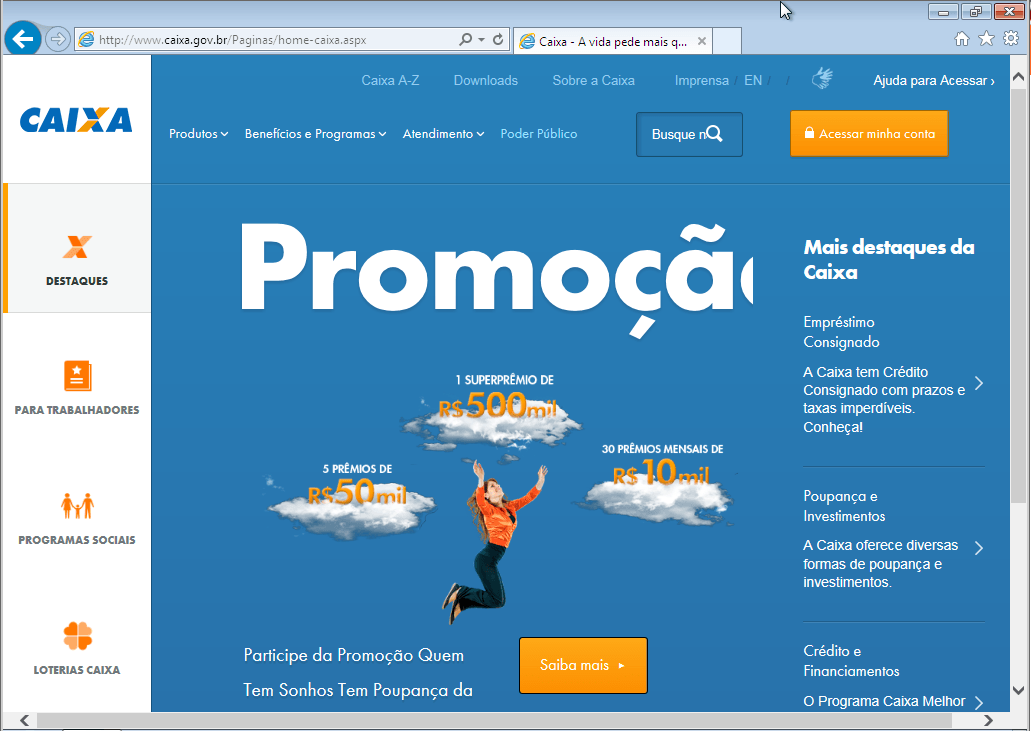
Com o Java instalado, tentamos abrir o Internet Banking da Caixa Econômica Federal, www.caixa.gov.br
Lembrando que estamos utilizando o Internet Explorer.
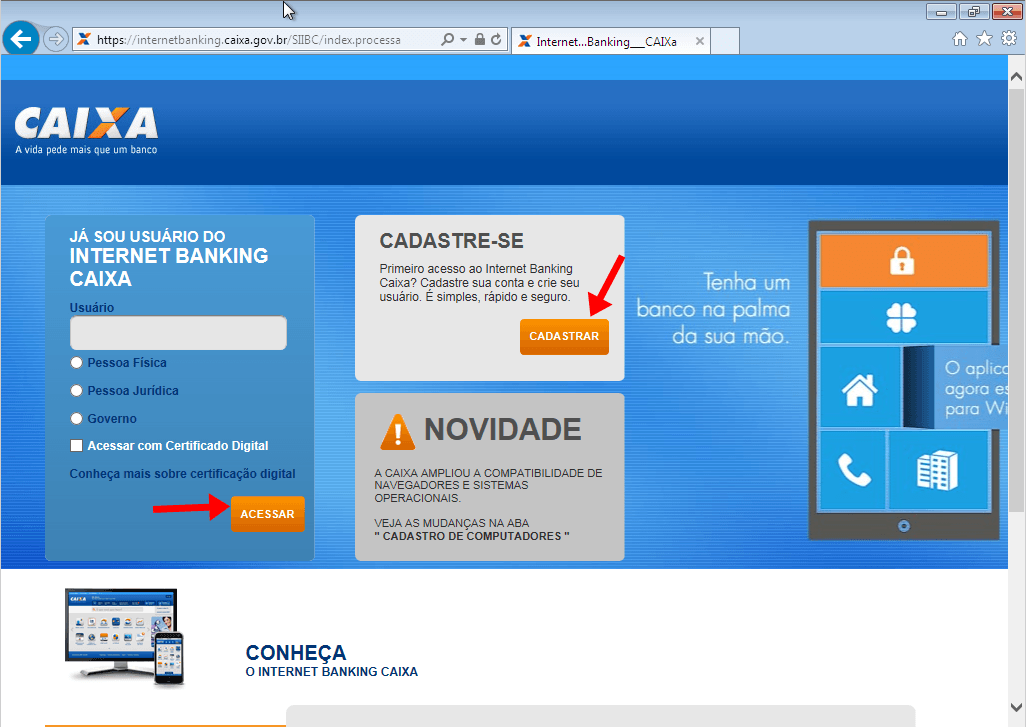
Se você já tiver com o usuário e senha cadastrado, muito bem, senão clique no botão “Cadastre-se” para criar seu usuário e senha. Lembrando que se você perdeu o nome do usuário ou senha, você precisa fazer um cadastro novamente. Inteligente né ? #sqn
Digite o nome do Usuário, selecione entre Pessoa Física / Pessoa Jurídica e clique em ACESSAR
Com o usuário e senha em mãos vamos começar a instalação do Módulo (Plugin) de segurança.
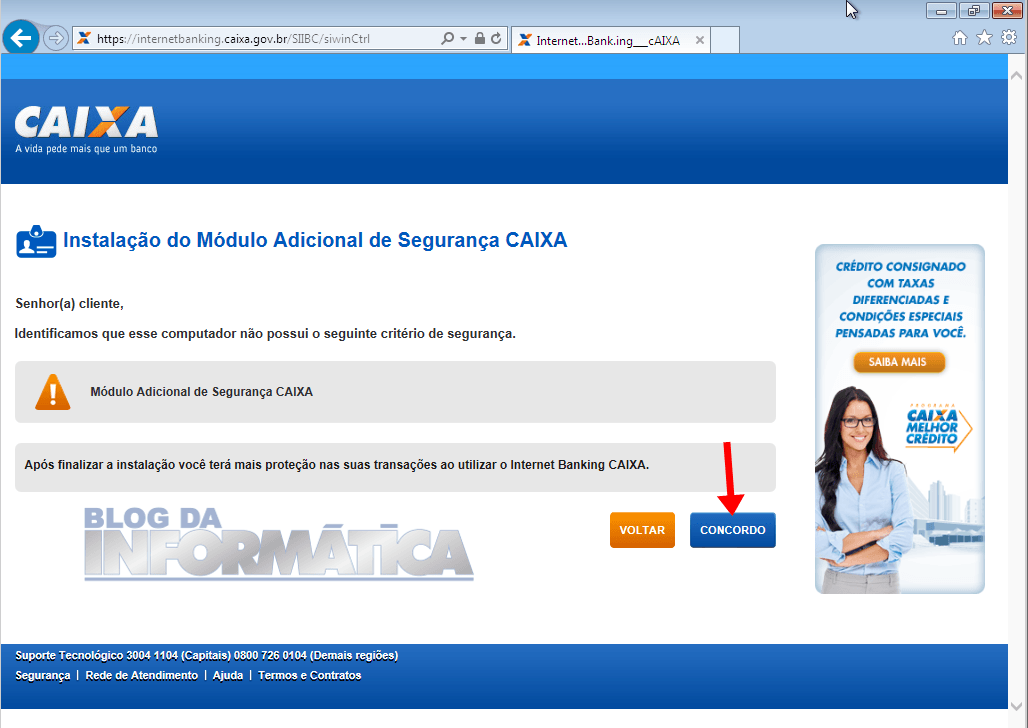
Clique em CONCORDO
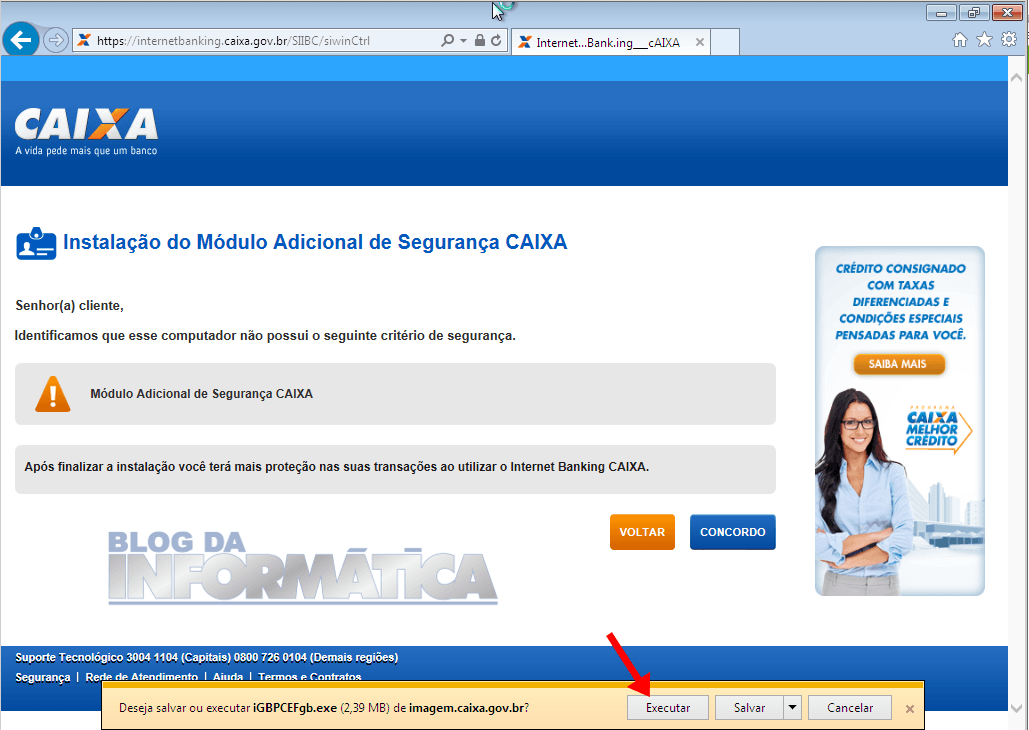
O Internet Explorer mostrará embaixo uma caixa perguntando se deseja salvar ou executar o arquivo, clique em EXECUTAR.
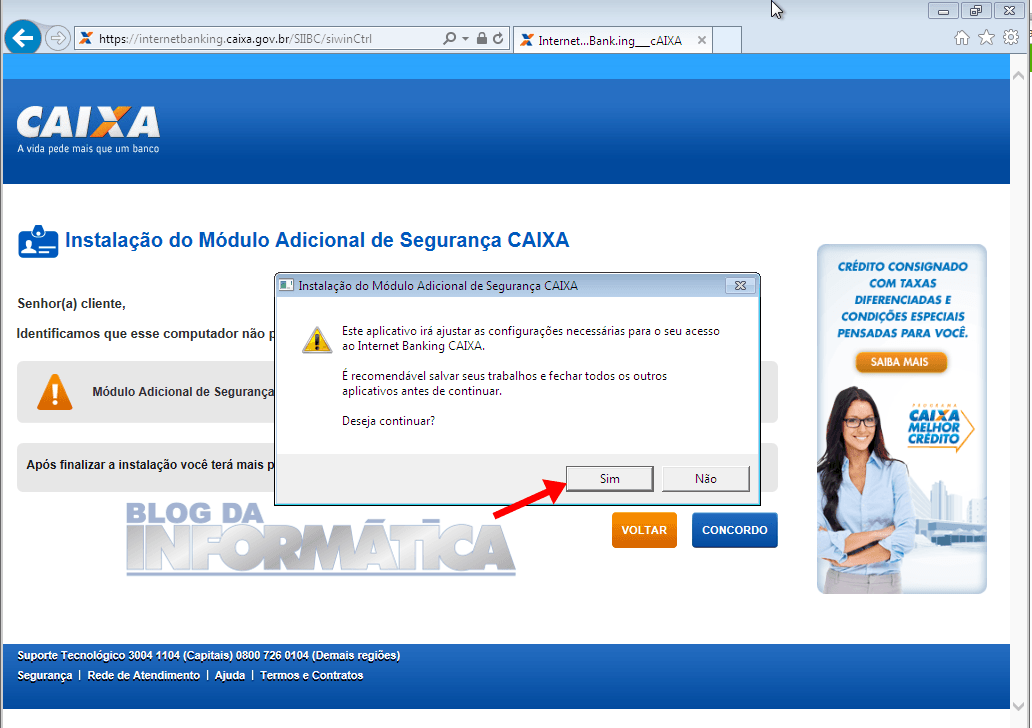
Agora o aplicativo fará alguns ajustes. Ele fechará o Internet Explorer automaticamente para continuar. É recomendável estar com todos os outros browsers fechados neste momento.
Dica: Se você estiver lendo este artigo do mesmo computador em que está instalando o módulo de segurança da caixa, salve esta página em seus favoritos para continuar depois. No Explorer digite simultaneamente as teclas CRTL + D e salve nos favoritos.
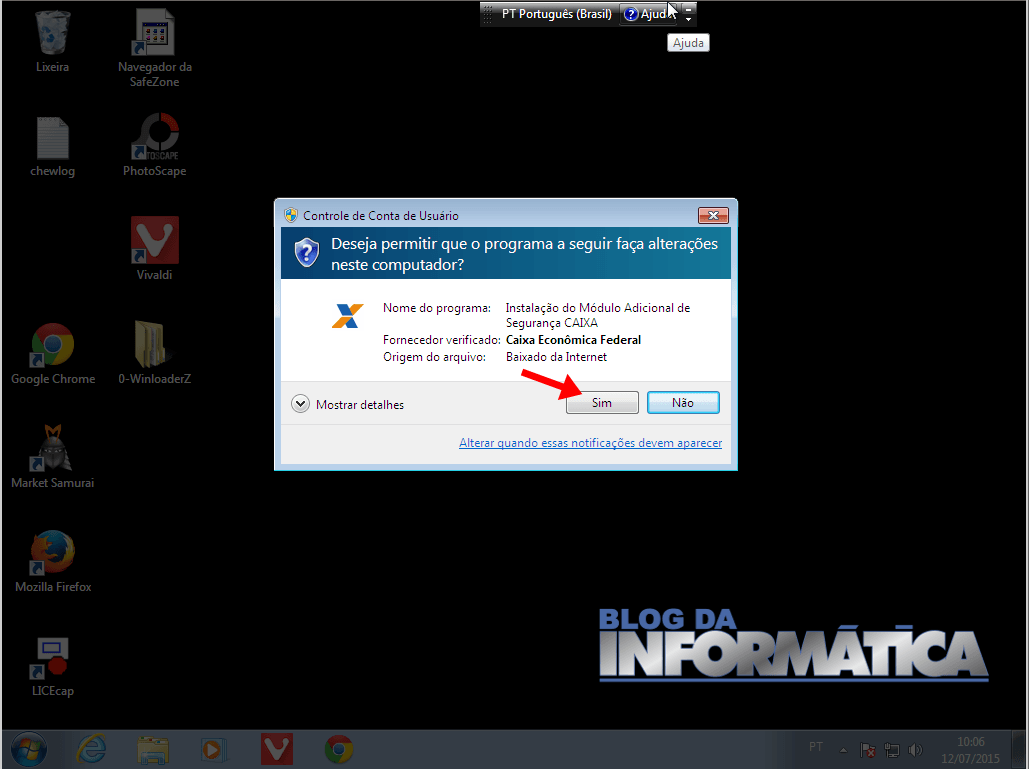
Aceite a instalação do programa
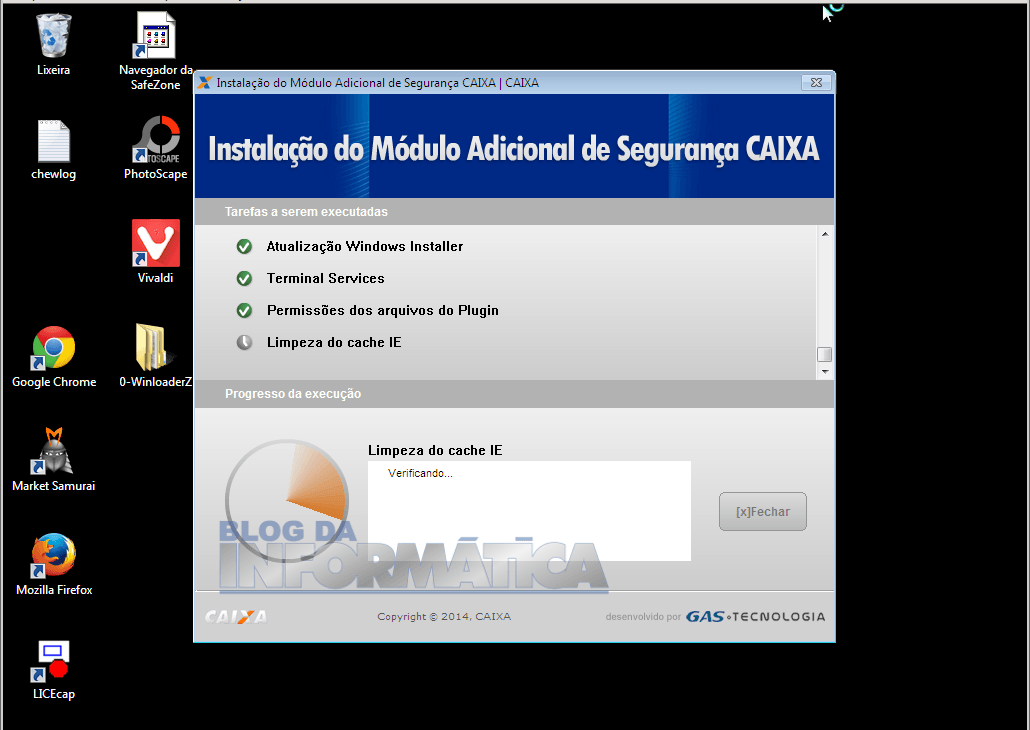
Aguarde a finalização.
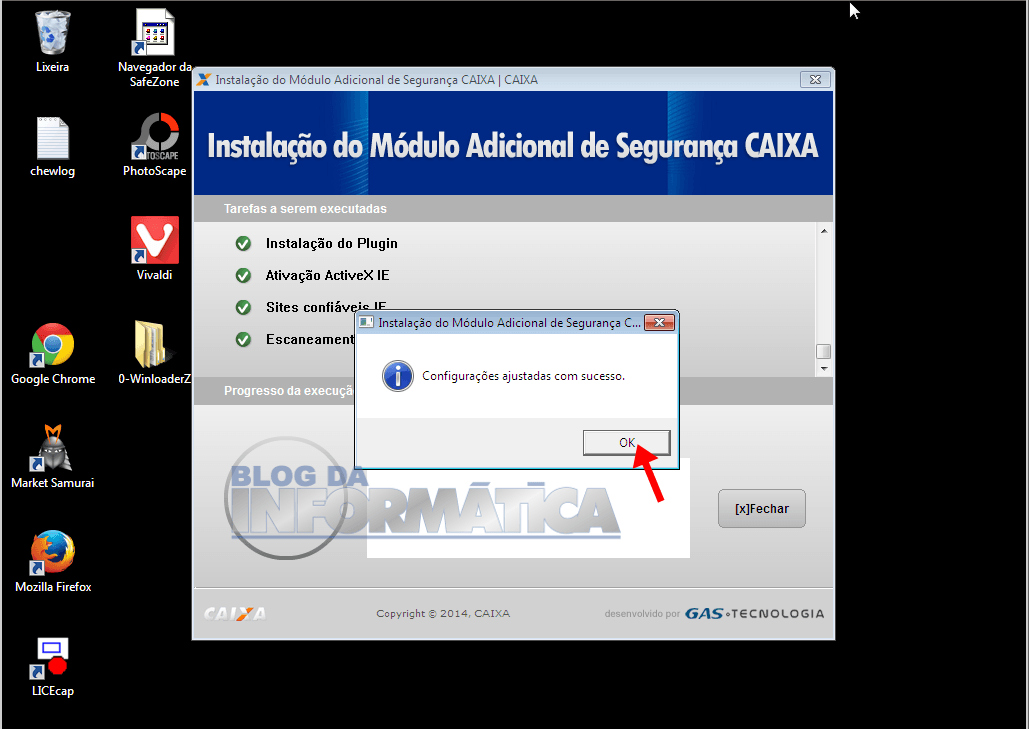
Se você recebeu esta tela, tudo funcionou perfeitamente e agora seu Internet Explorer irá conseguir acessar o Internet Banking da Caixa.
Primeiro acesso no computador pelo Internet Explorer
Agora, fazendo o primeiro acesso. Não colocarei todas as fotos, pois o artigo já está muito grande e acho que não há necessidade, colocarei as somente os passos e as fotos principais.
Abra o Internet Explorer novamente e acesse o site da caixa, depois clique em ACESSAR MINHA CONTA
Entre com o Usuário, Pessoa Física ou Jurídida, clique em ACESSAR
- Aparecerá suas iniciais, clique em cima delas.
- Será solicitada a senha do Internet Banking, preencha clicando no teclado virtual ao lado, depois CONFIRMAR
No aceite de utilização, clique em CONTINUAR.
Se o computador ainda não está cadastrado será necessário efetuar o cadastro.
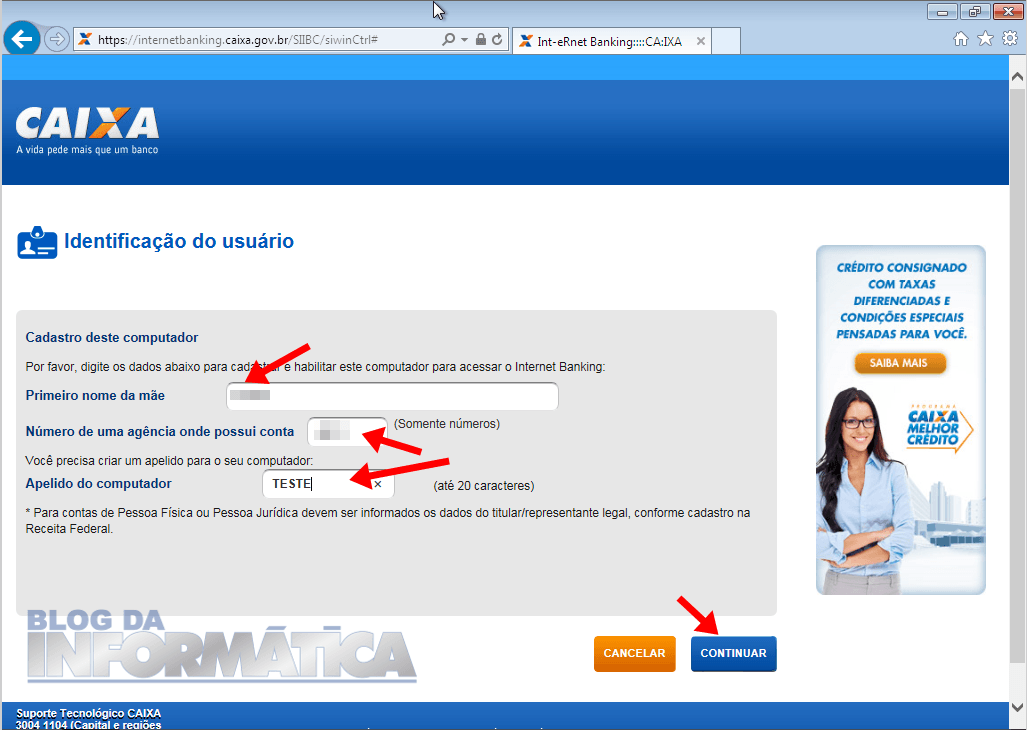
Na identificação do Usuário poderão ser solicitados diversos dados diferentes, nome da maẽ, do pai, agência… Preencha tudo, e no APELIDO do computador coloque um nome qualquer para sua identificação.
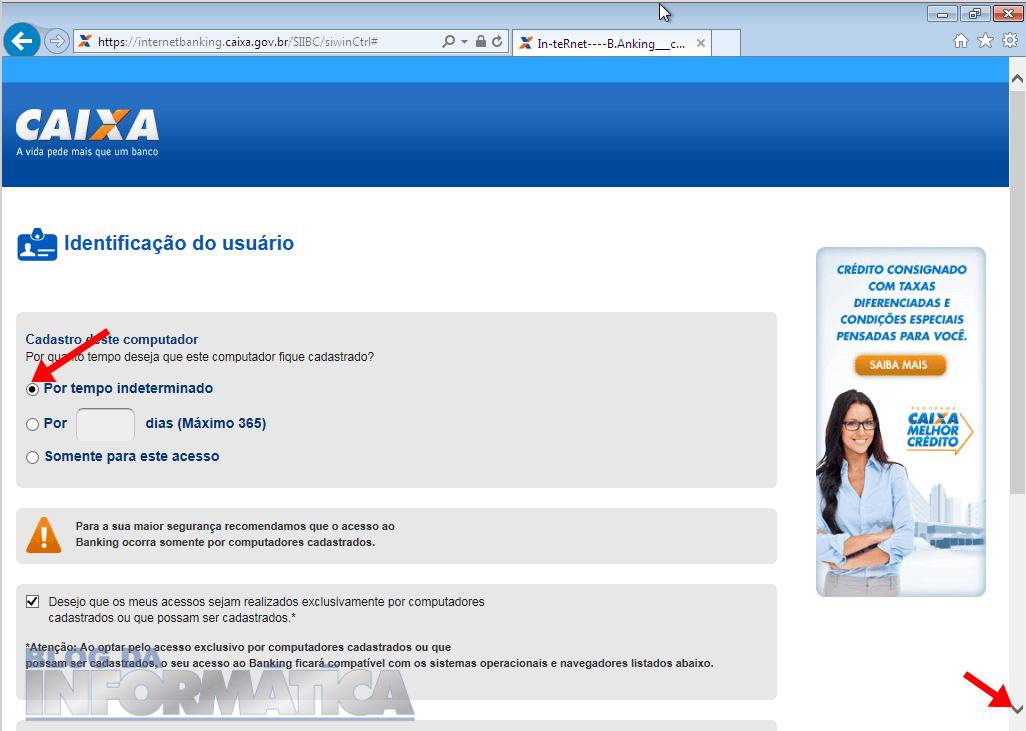
Coloque o tempo que você quer que este computador fique habilitado para o acesso à Caixa. Se for seu computador coloque ilimitado, se for um computador de terceiros, coloque um número de dias (ou “somente para este acesso“)
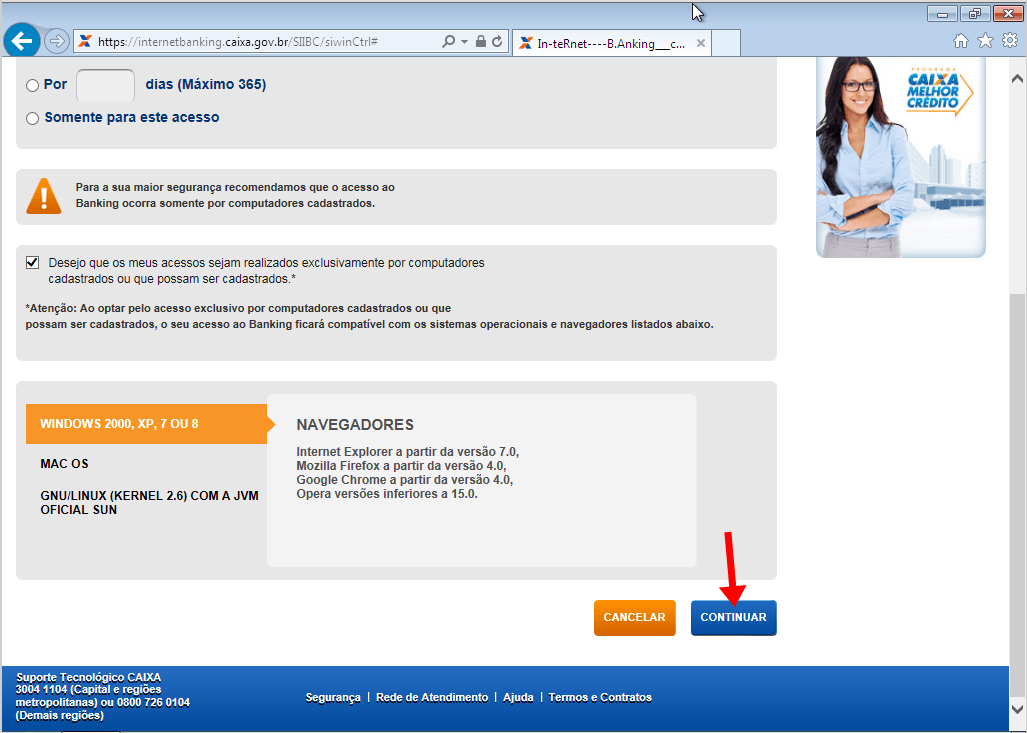
Role a tela para baixo e clique em CONTINUAR
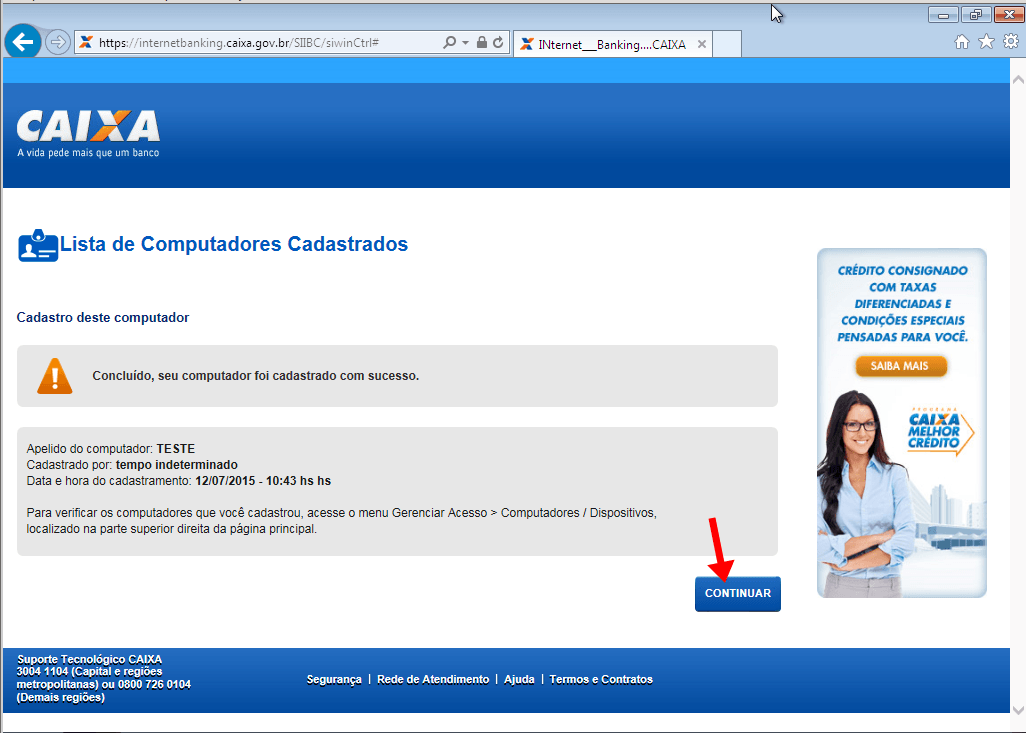
Ao chegar nesta tela, a identificação do seu computador foi realizada com sucesso. Clique em CONTINUAR para prosseguir com o acesso.
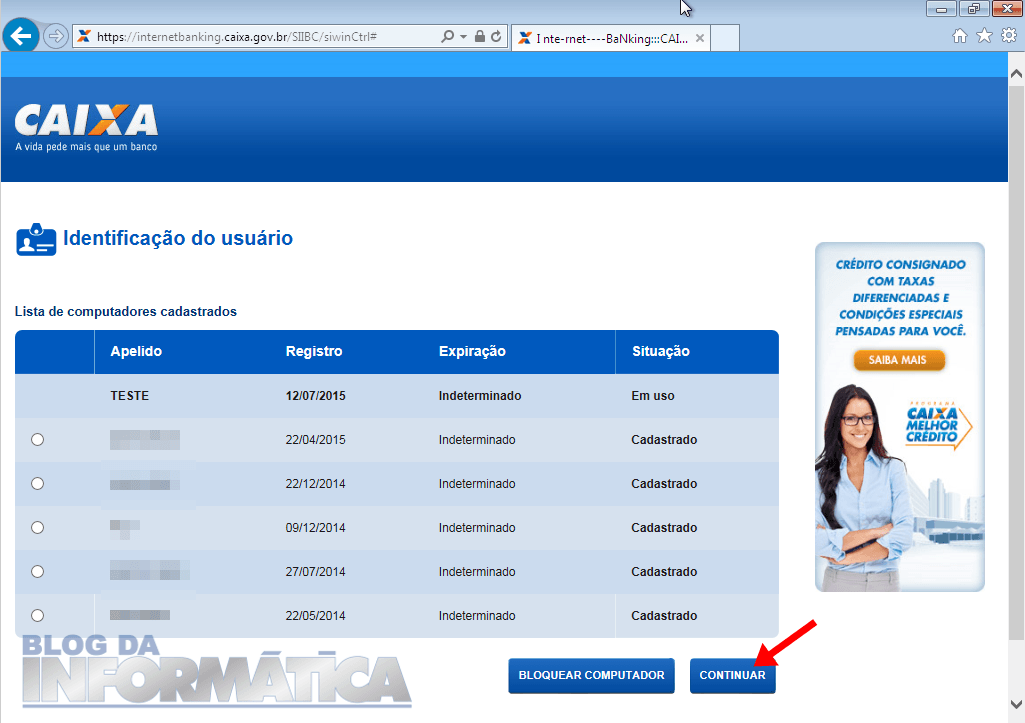
Acima vemos uma lista com todos os computadores cadastrados para a minha conta. Caso tenha algum que não utilize mais, selecione e bloqueie, do contrário só CONTINUAR.
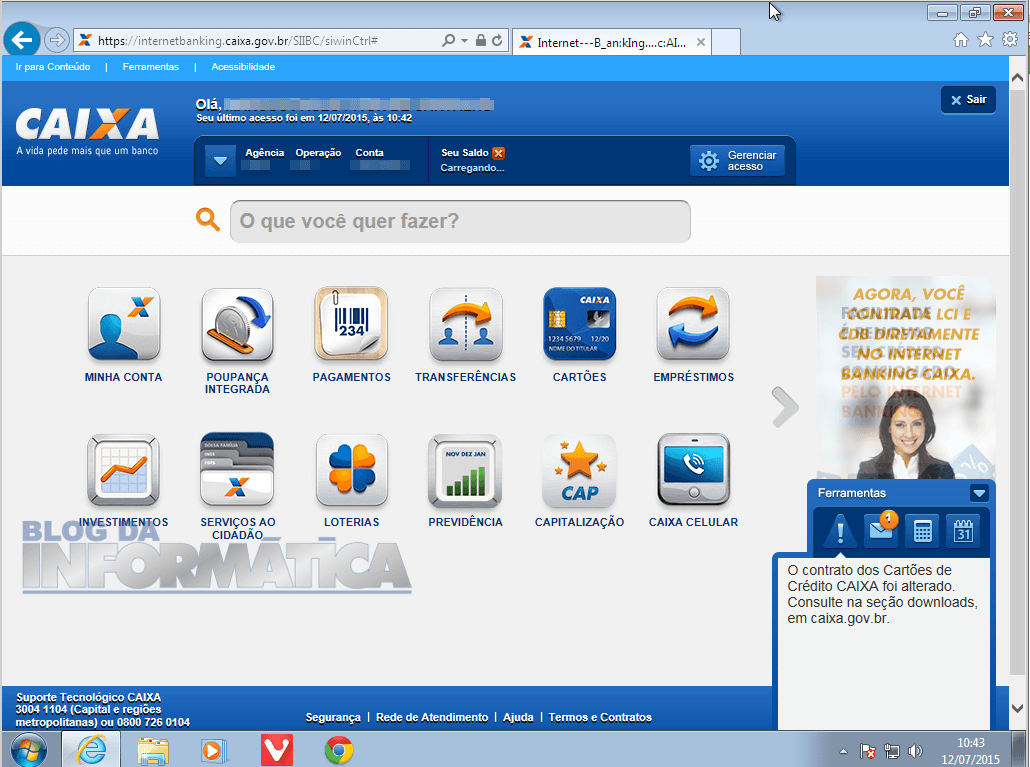
Feito ! Acesso liberado e você já consegue acessar sua conta da Caixa.
Módulo Warsaw
Quem está com problemas na instalação do Módulo Warsaw, veja este vídeo que coloquei para auxiliar:
Aqui o link para a ferramenta de instalação do Warsaw Ferramenta Warsaw (Dica valiosa enviada pelo leitor Alex)
Problemas adicionais
Caso não tenha resolvido seu problema ainda, tente as seguintes coisas :
1. Limpe o cache do navegador
(Atualizado em 16/05/2016)
Internet Explorer
Depende da versão e do Windows, mas na maioria é no menu Ferramentas, na guia de Opções da Internet ou Segurança e Histórico de Navegação do Internet Explorer.
Depois clique na guia Avançado, Redefinir, e depois confirme em Redefinir novamente.
Instale os Certificados do Internet Explorer
Passo 1: Clique aqui para baixar o certificado digital raiz da cadeia v2 ;
Passo 2: Salve o arquivo em um diretório; Clique com o botão direito do mouse sobre o arquivo salvo e escolha a opção ‘Instalar Certificado’.
Passo 3: Responda às perguntas que aparecem para proceder a instalação;
Passo 6: Clique aqui para baixar as cadeias v1, v2 e v3 e v5.
Passo 7: Repita os passos 2 e 3 para finalizar a instalação das cadeias.
Firefox
Clique no menu do lado direito superior (três riscos) na barra de menus do Firefox, Preferências, Avançados, Guia de Rede, Limpar cache ou limpar agora (cache de conteúdo web).
Instale os Certificados do Firefox
Passo 1: Clique aqui para baixar a cadeia v1.
Passo 2: O browser disponibilizará opções para proceder a instalação; clique no botão ‘Ok’;
Passo 3: Clique aqui para baixar a cadeia v2, execute o passo 2.
Passo 4: Clique aqui para baixar a cadeia v5, execute o passo 2.
Chrome
Clique no ícone com três riscos do lado direito superior, Configurações, Mostrar configurações avançadas, Limpar dados de navegação.
Depois clique em Redefinir configurações
Instale os certificados do Chrome
Passo 1: Clique aqui para baixar as cadeias v1, v2, v3 e v5;
Passo 2: Salve o arquivo em um diretório; Clique com o botão direito do mouse sobre o arquivo salvo; Escolha a opção ‘Instalar Certificado’.
Passo 3: Na janela “Assistente para importação de certificados” clique no botão avançar e selecione a opção “Selecionar automaticamente o repositório de certificados conforme o tipo de certificado;
Passo 4: Clique em avançar e em seguida clique em concluir;
2. Execute o módulo Warsaw online
Entre no módulo de instalação Warsaw e execute o diagnóstico
Segundo método : Instalar Warsaw direto do site da CAIXA !
3. Verifique a versão do Java
Entre em www.java.com e clique no botão “Eu tenho o Java” para verificar se você está com a última versão (não funciona no Chrome)
4. Verifique se você já tem a extensão instalada, mas está desabilitada
Procure pela extensão da caixa, ela pode estar desabilitada.
Internet Explorer
Menu Ferramentas, Gerenciar Complementos.
Firefox
Menu Complementos, Extensões
Chrome
Menu Configurações, Extensões
5. Não consegue instalar por seu browser estar aberto
Se recebe esta mensagem do instalador da Caixa, Clique simultaneamente CTRL + ALT + DEL e vá no gerenciador de tarefas. Feche os aplicativos com os nomes iexplore.exe, firefox.exe e chrome.exe (vai fechar tudo, cuidado ! Nos favorite antes 😉 CRTL + D)
6. Não tem permissão para instalar módulo da caixa
Ao invés de baixar o arquivo de instalação da Caixa, salve-o no Desktop por exemplo. Após salvar, feche tudo e clique com o botão direito do mouse, e clique (com o esquerdo agora) em Executar como administrador.
7. Tente por outro browser
Fui em um cliente estes dias e estava tudo correto em seu computador, mas o Internet Explorer não abria o site da Caixa, então acessei pelo Chrome e tudo funcionou normalmente.
8. Instale o Certificado da Unidade Certificadora da Caixa
(Atualizado em 16/05/2016)
Unidade Certificadora da Caixa (opção 1)
Unidade Certificadora da Caixa (opção 2)
9. Ferramentas adicionais
(Atualizado 15/02/16)
Módulo Adicional de Segurança CAIXA (Windows: Internet Explorer) – Clique aqui
Módulo Adicional de Segurança CAIXA (Windows: Chrome, Firefox, Opera) – Clique aqui
Módulo Adicional de Segurança CAIXA (MacOS: Chrome, Safari, Firefox) – Clique aqui
Módulo Adicional de Segurança CAIXA (Linux 32 bits: Chrome, Firefox) – Clique aqui
Módulo Adicional de Segurança CAIXA (Linux 64 bits: Chrome, Firefox) – Clique aqui
Instalador do configurador CAIXA – Clique aqui
Procedimento de análise automática – Clique aqui
Instalador do Análise CAIXA – Clique aqui
Diagnóstico do Adicional de Segurança – Clique aqui
Espero ter ajudado.
E você conseguiu ? Deixe seu comentário aqui embaixo
Abraços


Não localizei o link para instalação do Warsaw no site bloginformárica.
Olá Abel,
Está no vídeo e tem um link abaixo do vídeo.
Um abraço
Na instalação do warsaw… é me apresentado que eu já tenho instalado um versão superior… o que posso fazer então… ? também não vejo nenhum programa referente ao warsaw em programas instalados.
Olá Wellington, realmente um problema.
Você tentou pelo link do Vídeo ? Muitas vezes ele resolve o problema.
Tente instalar o Firefox, as vezes mesmo com o erro ele instala no firefox.
Abraço
Boa tarde,
Marcos.
As informações aqui nesta pagina são ótimas e de fácil compreensão.
Fico contente em ter esse tipo de ajuda,disponível.
Vamos vamos lá ainda tenho um problema e gostaria de sua ajuda.
No meu caso duas tarefas não estão sendo completadas no processo de instalação e me trazem os seguintes erros:
Funcionamento do Serviço
Permissões dos Arquivos do Plugin
Então como faço para corrigir isso?
Olá Junior, obrigado.
Quanto ao seu problema, mude de usuário do Windows para ver se resolve. Mude para um que seja admin. Qualquer coisa, tente pelo vídeo diretamente instalar o Warsaw. Isso no novo usuário.
Abraço e boa sorte
Sou Analista de Sistemas, com mais de 30 anos de experiencia, envolvendo, mainframe/rede/baixa plataforma, isto para demonstrar o que vou falar é baseado em conhecimento. Atualmente presto serviço de Consultor IT à Caixa através da Stefanini IT .
Para acessar minha conta do Santander e da Caixa tenho que instalar o módulo de segurança, como é mostrado aqui no caso da Caixa.
Acontece que o GbPlugin(GAS Tecnologia), instala e muitas vezes trava o Firefox, e as vezes o PC como um todo, verifica facilmente pelo Gerenciados de Tarefas.
Aqui é mostrado como instalar, mas não como desinstalar. Pergunta que não quer calar:
Todo bom software(e quase 99% dos ruins também) tem um instalador e um desinstalador(uninstall), porque o GbPlugin(GAS Tecnologia), não tem um desinstalador normal ? Porque tem que ter blog para ensinar vários métodos que normalmente somente “expert’ entendem o conseguem fazer ?
Olá Roberto Lucena,
É perfeito seu posicionamento. É um absurdo não existir um desinstalador para o GAS, isto que é uma empresa grande e responsável pela segurança de algumas das maiores empresas do país.
Um abraço
Tenho um MAC, sitema OS X El Capitan, já instalei todos os navegadores, já instalei o modulo de segurança Warsaw certinho, tudo OK, mas quando acesso o site, fala pra eu instalar novamente o modulo.
Já fiz as dicas do site tb, e nd, sempre pedi pra instalar o modulo novamente.
Liguei na caixa e eles falam q não dão suporte pra MAC, q merda de TI.
Olá Murilo,
Provavelmente não está instalando o módulo. Tente no vídeo do Youtube https://youtu.be/A9nN8RPNsW0 . Os prints que tenho são estes, e são para Windows, os seus vão ser um pouco diferentes…
Eu tenho mesmo problema, MAC OS X El Capitão, atualizado e tudo mais…
O link que vc colocou é para windows!!!
Olá Anderson,
Coloquei os links da Caixa e infelizmente não tem os do MAC.
nao consegui fazer funcionar de forma alguma . fiz tudinho…. e nada.. ate baixei o chrome tbm e nada.. cui na parte de complementos do mozila e la aparece ” GBBD caixa economica federal nao pode ser verificado em so firefox e foi desativado”. toda vez que vou tentr entrar na conta pelo sie da mensagem dizendo que o modulo de segurança nao esta instalado.. dai nao saio
Oi, estava com o mesmo problema no Macintosh.
Não sei se o seu computador é Mac ou PC, mas o que resolveu no meu caso foi mexer nas configurações do Java. Não sei qual das medidas resolveu, mas fiz o seguinte:
1) instalei o Java Dev da última versão.
2) no painel de controle do Java, nos parâmetros de rede, marquei acesso direto, em vez de proxy ou settings de browser;
3) na aba de Segurança do mesmo painel, baixei o nível de VERY HIGH para HIGH, e incluí o site da Caixa na lista de exceções;
4) por fim, na aba de Configurações Avançadas, deixei tudo que era possível em DO NOT CHECK ou DISABLE VERIFICATION. Todas opções não recomendadas, mas enfim, já que as porcarias da Gas Tecnologia e do Suporte da Caixa só sabem pedir pra gente limpar o cache… vá tentando essas opções que eu listei na ordem, reiniciando o navegador, e só teste a opção 4 se nada mais funcionar.
tem como você dar um print do passo 4 pra ver o q realmente marcou?
tem um MAC tb, já instalei todos os navegadores, já instalei o modulo de segurança Warsaw certinho, tudo OK, mas quando acesso o site, fala pra eu instalar novamente o modulo.
Liguei na caixa e eles falam q não dão suporte pra MAC, q merda de TI.
Tente também desinstalar o warsaw no OS X:
Abra o Terminal
sudo su
Entre a senha de administrador
cd /usr/local/bin/warsaw
./uninstall.sh
Reinicie o computador
Volte no site e instale novamente e tente acessar o site.
Caro EA991,
Muito obrigado pela valiosa dica. Só após desinstalar o warsaw e recomeçar do “zero” consegui instalar o módulo de segurança no MAC. Foram muitos meses de sofrimento!
Me ajudou muito,fiz como ensinou o vídeo e deu certo.Já estava com dor de cabeça pois instalei o módulo de segurança umas 7 vezes e não dava certo.Aí instalei o java para windows 64 bits e o módulo warsaw e puder acessar o internet banking depois de cadastrar o computador novamente.Abraços!
Abraço Antônio Carlos !
Amigo estou com um Problema, quando vou instalar o programa diz a seguinte msg: Sites confiáveis MZ URL error. Me ajude !
Olá Gilmar, não sei o que é isso
Modulo de segurança depois de atualizar no final de 2015 ficou um lixo deixa o computador pesado , não consigo mais copiar arquivos no explorer , tive que desinstalar esta porcaria restaurar meu pc e instalar em outro pc só para usar a caixa …. vergonha desta equipe de programação . alem de tudo agora quando entro no bank line pela net bloqueia a senha eletrônica quase que instantaneamente . com erro 25×5 ou 20×5 ……. vou no caixa eletrônico desbloquear a senha , não consigo desbloquear e recebo uma mensagem do caixa eletrônico mandando ir a agencia kkkkkkkk isto é uma piada , vcs são um lixo de TI ai parece um circo o trabalho de vcs é ruim e ineficiente. Todos os otros bancos tem paginas na internet com sistema de segurança melhores , não pesam o PC do cliente com instalações no minimo duvidosas em termos de eficiência e funcionam sem causar transtorno. Espero que a caixa troque urgente esta empresa lixo que presta serviço TI ao banco da internet
Olá Miguel,
Concordo com você. Atendimento péssimo, programas pesados, módulos de segurança e mais módulos de segurança, sendo que quem tem que fazer a segurança são eles lá (interno no servidor). Eles unem diversas tecnologias que “não se conversam” e largam a bomba na mão do cliente.
Só não concordo que somente a caixa é um lixo. Acho que todos são. Todos que tem algum módulo de segurança acabam caindo no mesmo problema.
Todos eles fazem tantas coisas e ainda te dão um token, que para eles não serve para nada, uma vez que tem mais um monte de módulos de segurança. Além disso você tem que ficar digitando e redigitando o token em toda operação que faz.
E se você pagar um boleto, digitar rápido não adianta, pois você tem que esperar o token renovar a senha para poder acessar.
Fora tudo isto, existem milhares de blogs que tem um passo-a-passo de como acessar o bankline de cada banco, pois o próprio banco não oferece suporte.
Um abraço e obrigado pela visita.
Nunca tive problemas com BRADESCO e ITAU. Vai ver porque são bancos de verdade.
Essa jostra da caixa não consigo instalar. Essa porcaria de warsaw é mais espião do que vc faz do que outra coisa. Meu firefox não aceita que seja instalado.
Olá Francisco,
Atualizei o post com algumas informações de instalação dos certificados, dê uma olhada (nos problemas adicionais, ítens 1 e 8)
Boa sorte
meu caro amigo estou com problemão! quando entro em minha conta normalmente, vai aparecer as iniciais do meu nome normal, dai em seguida depois de carregar aparecer isso assim:
Caixa Econômica Federal | Internet Banking
Identificação do Usuário
POSSÍVEIS CAUSAS DE ERRO:
Você não conectou a mídia com o certificado digital
O PIN não está correto
Você clicou na opção cancelar
Suporte Tecnológico 0800 726 0104
Segurança
Rede de Atendimento
Ajuda
Termos e Contratos
…..MANO O QUE EU FAÇO?
Você está acessando com Certificado Digital ??