

Parece estranho este título, não ? Mas para muitas pessoas não é. Normalmente isto acontece em notebooks, é uma configuração do teclado que está ativa e não permite a sua utilização normal.
Você que está com o Teclado Desconfigurado e chegou aqui digitando tec3ad6 desc6nf5g4rad6 vai precisar aprender sobre uma tecla relativamente nova nos notebooks a tecla Fn.
Sumário
Para que serve a tecla Fn do Notebook ?
Ela é um atalho para ativar várias funções do notebook, são chamadas de teclas “especiais”, como pode observar na imagem abaixo :
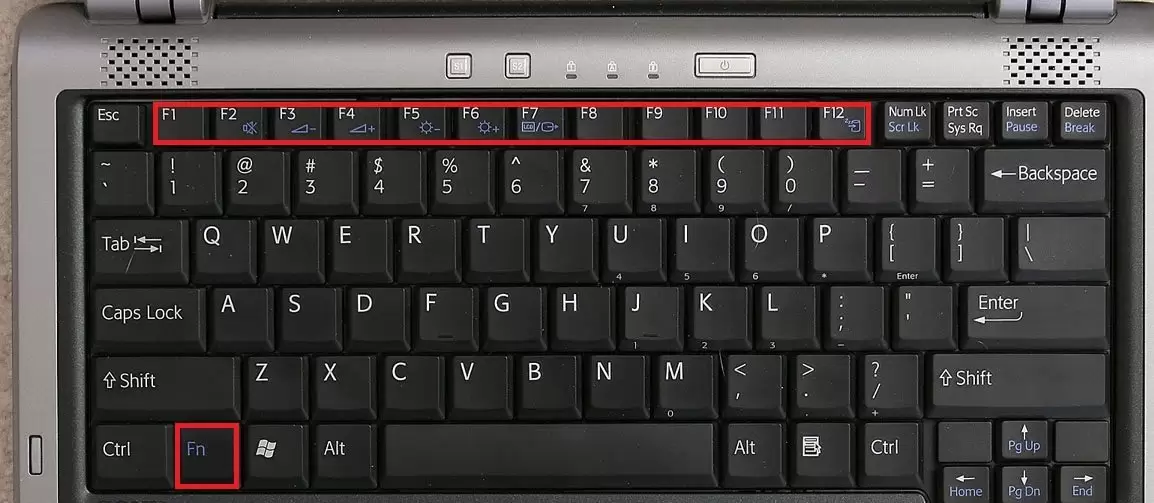
Neste exemplo de notebook podemos notar a tecla Fn em um tom de azul mais claro. Ela serve justamente para ativar as funções abaixo das teclas F2-F7, F12, Num Lk, Insert, Delete e teclas de navegação.
Então funciona assim neste notebook : Quando apertarmos a tecla F2, ele executa a função convencional do F2 no programa que você estiver utilizando, porém se você segurar apertada a tecla Fn e juntamente apertar a tecla F2 ele fará com que ative o “mute” do notebook, deixando-o sem som. Mas para que isto aconteça, você tem que apertar simultaneamente as duas teclas.
No caso do seu “tec3ad6 desc6nf5g4rad6″ o problema foi o Num Lock, pois seu notebook tem um teclado com esta configuração de Num Lock igual a imagem abaixo:
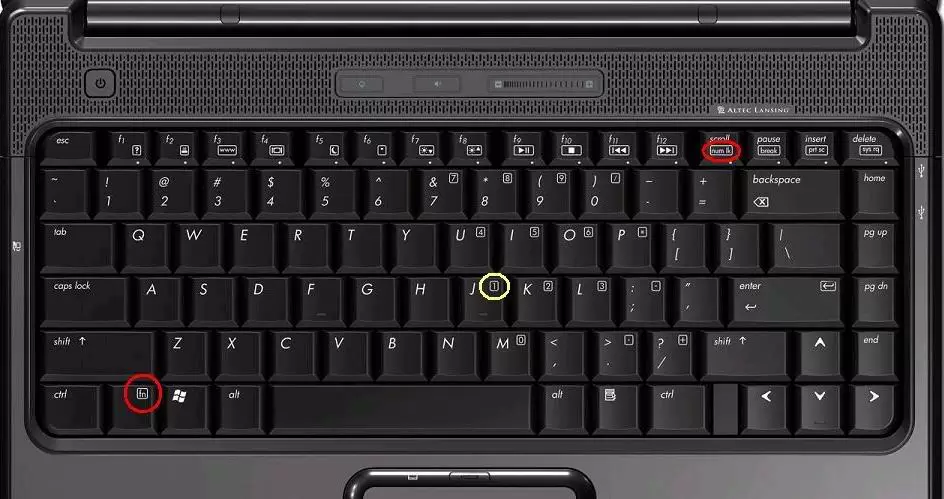
Então este deve ser o layout do seu…
Note que a tecla scroll embaixo está com uma segunda função (o Fn) marcado com Num Lock
Então pode ter acontecido três coisas:
- Você apertou a tecla Fn e a tecla scroll/Num Lock juntamente
- O seu notebook está configurado para ligar com o Num Lock já ativo
- A sua tecla de função está configurada como ativa
O ponto é que você está com o Num Lock ativo, mas fique tranquilo que resolveremos os três casos…
Deixando a configuração do Fn correto
Vou separar aqui as três situações que coloquei acima e com todas as soluções.
Primeiro caso: Você acionou acidentalmente o Fn + Scroll
Solução: Acione novamente, segurando a tecla Fn apertada e ao mesmo tempo aperte uma só vez a tecla sroll (ou a correspondente ao Num Lock)
Reinicie o notebook para ver se resolveu o problema. Se ao reiniciar estiver tudo ok, problema resolvido. Senão vamos ao próximo
Segundo caso: Notebook configurado para ligar com o Num Lock ativado
Solução: Neste caso você terá que acessar a BIOS do computador. A maneira de acessar a BIOS muda de notebook para notebook, mas normalmente tem umas teclas pré-definidas.
Então faça o seguinte, desligue o notebook e ligue-o novamente. Ele aparecerá uma tela rápida de inicialização antes de começar o carregamento do Windows. Nesta tela normalmente terá instruções de como entrar na BIOS.
Terá algo como: F2 = BIOS ou F9 = Config, Del = BIOS
E normalmente são estas teclas. F2, F9, Del, Esc, F12. Alguma delas você conseguirá o acesso a BIOS. Se passar uma vez e começar a carregar o Windows, aguarde o carregamento até o final e tente outra tecla.
Fique atento: Estas configurações não são feitas com o Windows carregado !
Dentro da BIOS, procure pela configuração “Num Lock” ou “System Num Lock” e mude de ENABLED para DISABLED (desligado em português)
Procure a opção para salvar e sair (Save and Exit) e reinicie seu notebook. Se não der certo, próximo passo…
Terceiro caso: Tecla Fn ativa na BIOS
Este passo serve para além de resolver o problema com o teclado, alternar a ordem das funções, ou seja, se ao clicar nas teclas especiais, elas executarão primeiro a função básica ou a função especial.
Da mesma forma que a anterior, você precisará acessar sua BIOS quando ligar o notebook e acessar com a tecla referente a sua configuração (F2, Del, F9, Esc, F12,,,) e assim que entrar, você deverá procurar por algum destes ítens:
- Function Key Behavior
- Change Fn to Fn keys
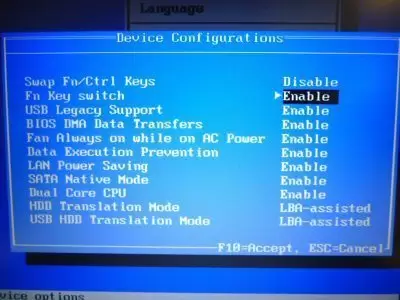
- Fn Key Switch
- Action Keys
Estes acima são alguns exemplos.
Deixo aqui algumas imagens de BIOS retiradas da Internet para facilitar sua localização.




Sei que alguns não conseguirão acessar a BIOS ou localizar a função Fn, por isso deixo este espaço de comentários para caso alguém necessite de ajuda, colocar o modelo e marca do Notebook que procurarei a solução. NÃO PROMETO resolver todos prontamente, mas assim que conseguir já colocarei a solução aqui disponível para todos.
Espero que tenha ajudado a resolver seu problema.
Um abraço e comente aqui embaixo !


Excelente post, gracias por compartir este método tan útil para resolver el problema. Me ha aclarado muchas dudas. ¡Definitivamente lo intentaré!
¡Excelente explicación! Me ayudó mucho a entender cómo resolver el problema que tenía. Gracias por compartir tus consejos prácticos.
Este post realmente me ayudó a entender mejor el problema y cómo resolverlo. Gracias por las explicaciones claras y los ejemplos prácticos. ¡Espero más contenido como este!
Gracias por compartir esta guía. Me ha sido de gran ayuda para entender cómo resolver el problema que estaba enfrentando. ¡Sigue así!
Excelente explicación sobre el problema tec3ad6 desc6nf5g4rad6. Me ayudó mucho a entender cómo resolverlo. ¡Gracias por compartir tu conocimiento!
Gracias por la información detallada sobre cómo resolver el problema. Me ha sido de gran ayuda y ahora entiendo mejor los pasos a seguir. ¡Sigue compartiendo contenido útil!
Excelente postagem! As dicas que você compartilhou foram super úteis para entender como resolver o problema. Agradeço por compartilhar sua experiência e conhecimento!
Gracias por compartir esta guía. Me ha ayudado mucho a resolver mi problema. ¡Sigue así!
Muito útil o post! As dicas que você deu para resolver o problema foram claras e práticas. Agradeço por compartilhar essa solução!
Excelente post, me ayudó mucho a entender cómo resolver el problema. Gracias por compartir pasos tan claros y útiles. ¡Sigue así!