

Parece estranho este título, não ? Mas para muitas pessoas não é. Normalmente isto acontece em notebooks, é uma configuração do teclado que está ativa e não permite a sua utilização normal.
Você que está com o Teclado Desconfigurado e chegou aqui digitando tec3ad6 desc6nf5g4rad6 vai precisar aprender sobre uma tecla relativamente nova nos notebooks a tecla Fn.
Sumário
Para que serve a tecla Fn do Notebook ?
Ela é um atalho para ativar várias funções do notebook, são chamadas de teclas “especiais”, como pode observar na imagem abaixo :
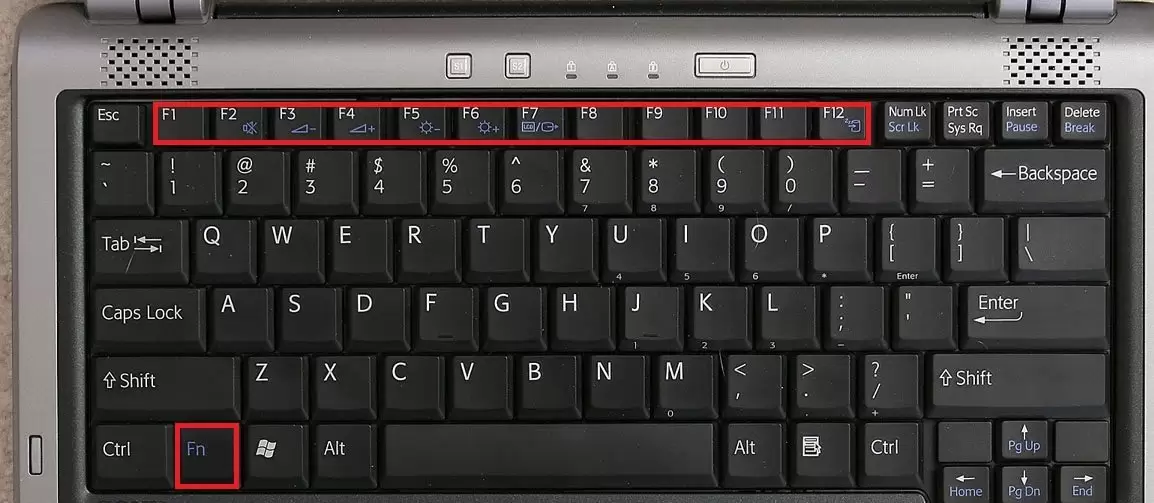
Neste exemplo de notebook podemos notar a tecla Fn em um tom de azul mais claro. Ela serve justamente para ativar as funções abaixo das teclas F2-F7, F12, Num Lk, Insert, Delete e teclas de navegação.
Então funciona assim neste notebook : Quando apertarmos a tecla F2, ele executa a função convencional do F2 no programa que você estiver utilizando, porém se você segurar apertada a tecla Fn e juntamente apertar a tecla F2 ele fará com que ative o “mute” do notebook, deixando-o sem som. Mas para que isto aconteça, você tem que apertar simultaneamente as duas teclas.
No caso do seu “tec3ad6 desc6nf5g4rad6″ o problema foi o Num Lock, pois seu notebook tem um teclado com esta configuração de Num Lock igual a imagem abaixo:
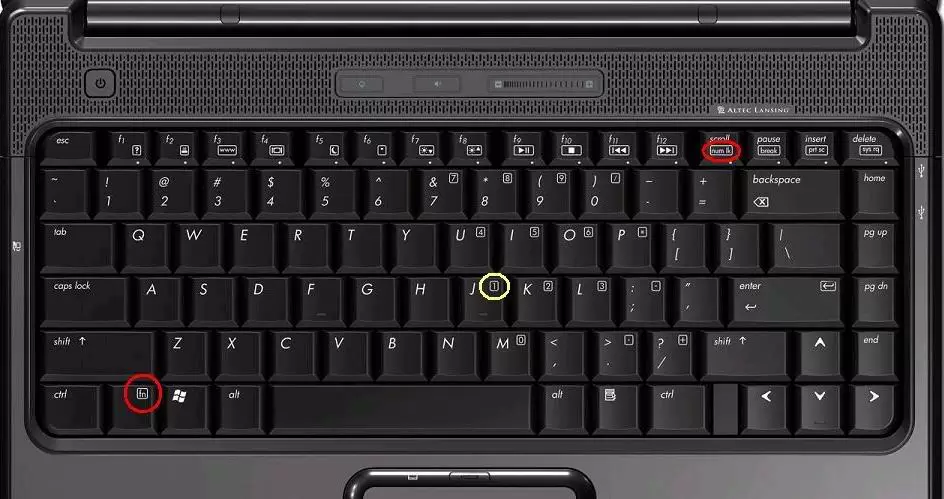
Então este deve ser o layout do seu…
Note que a tecla scroll embaixo está com uma segunda função (o Fn) marcado com Num Lock
Então pode ter acontecido três coisas:
- Você apertou a tecla Fn e a tecla scroll/Num Lock juntamente
- O seu notebook está configurado para ligar com o Num Lock já ativo
- A sua tecla de função está configurada como ativa
O ponto é que você está com o Num Lock ativo, mas fique tranquilo que resolveremos os três casos…
Deixando a configuração do Fn correto
Vou separar aqui as três situações que coloquei acima e com todas as soluções.
Primeiro caso: Você acionou acidentalmente o Fn + Scroll
Solução: Acione novamente, segurando a tecla Fn apertada e ao mesmo tempo aperte uma só vez a tecla sroll (ou a correspondente ao Num Lock)
Reinicie o notebook para ver se resolveu o problema. Se ao reiniciar estiver tudo ok, problema resolvido. Senão vamos ao próximo
Segundo caso: Notebook configurado para ligar com o Num Lock ativado
Solução: Neste caso você terá que acessar a BIOS do computador. A maneira de acessar a BIOS muda de notebook para notebook, mas normalmente tem umas teclas pré-definidas.
Então faça o seguinte, desligue o notebook e ligue-o novamente. Ele aparecerá uma tela rápida de inicialização antes de começar o carregamento do Windows. Nesta tela normalmente terá instruções de como entrar na BIOS.
Terá algo como: F2 = BIOS ou F9 = Config, Del = BIOS
E normalmente são estas teclas. F2, F9, Del, Esc, F12. Alguma delas você conseguirá o acesso a BIOS. Se passar uma vez e começar a carregar o Windows, aguarde o carregamento até o final e tente outra tecla.
Fique atento: Estas configurações não são feitas com o Windows carregado !
Dentro da BIOS, procure pela configuração “Num Lock” ou “System Num Lock” e mude de ENABLED para DISABLED (desligado em português)
Procure a opção para salvar e sair (Save and Exit) e reinicie seu notebook. Se não der certo, próximo passo…
Terceiro caso: Tecla Fn ativa na BIOS
Este passo serve para além de resolver o problema com o teclado, alternar a ordem das funções, ou seja, se ao clicar nas teclas especiais, elas executarão primeiro a função básica ou a função especial.
Da mesma forma que a anterior, você precisará acessar sua BIOS quando ligar o notebook e acessar com a tecla referente a sua configuração (F2, Del, F9, Esc, F12,,,) e assim que entrar, você deverá procurar por algum destes ítens:
- Function Key Behavior
- Change Fn to Fn keys
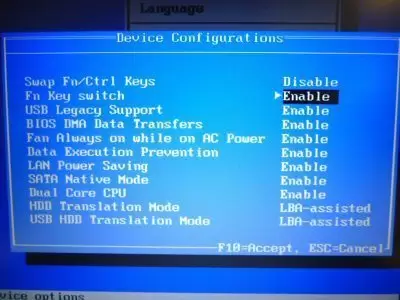
- Fn Key Switch
- Action Keys
Estes acima são alguns exemplos.
Deixo aqui algumas imagens de BIOS retiradas da Internet para facilitar sua localização.




Sei que alguns não conseguirão acessar a BIOS ou localizar a função Fn, por isso deixo este espaço de comentários para caso alguém necessite de ajuda, colocar o modelo e marca do Notebook que procurarei a solução. NÃO PROMETO resolver todos prontamente, mas assim que conseguir já colocarei a solução aqui disponível para todos.
Espero que tenha ajudado a resolver seu problema.
Um abraço e comente aqui embaixo !


Excelente post, me ayudó mucho a entender cómo resolver ese problema. Gracias por compartir!
Excelente explicación sobre el tema. Me ayudó a entender mejor cómo resolver el problema que enfrentaba. ¡Gracias por compartirlo!
Excelente post, me ayudó mucho a entender cómo resolver el problema. ¡Gracias por la claridad en las explicaciones!
Gracias por compartir estos consejos útiles. Me ha ayudado mucho a entender mejor el problema y las posibles soluciones. ¡Sigue escribiendo!
Excelente post, me ayudó mucho a entender cómo resolver el problema. Las explicaciones son claras y los ejemplos prácticos son muy útiles. ¡Gracias por compartir!
Este post realmente me ayudó a entender como resolver el problema que enfrentaba. Las explicaciones son claras y los ejemplos prácticos son muy útiles. ¡Gracias por compartir esta información tan valiosa!
Excelente post, realmente me ayudó a entender cómo resolver este problema. Las explicaciones son claras y los ejemplos son muy útiles. ¡Gracias por compartir!
Excelente post, me ayudó mucho a comprender el tema. Gracias por compartir soluciones prácticas. ¡Seguiré explorando el blog!
Excelente post, realmente me ayudó a entender mejor el problema. Gracias por compartir la solución de forma tan clara y detallada. ¡Espero más contenido así!
Excelente post, me ayudó mucho a entender cómo resolver el problema. Las explicaciones son muy claras y los ejemplos fueron muy útiles. ¡Gracias por compartir!